1書体目は無料 · カード登録不要 · TTF/OTF/WOFF/WOFF2
Make an AI font from any image in 3 clicks
TTF · OTF · WOFF · WOFF2 Thin · Regular · Bold 全グリフ編集可能 最初のフォント無料
フォントのイメージを入力(または参考画像を添付)すると、約1分でフォント一式が完成します。1書体目は無料。
画像からフォントを作る
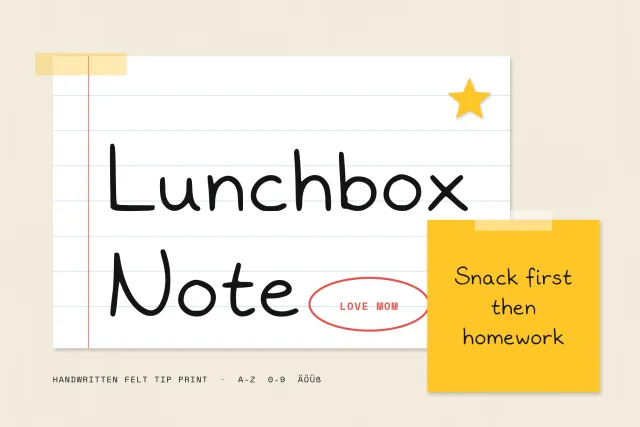
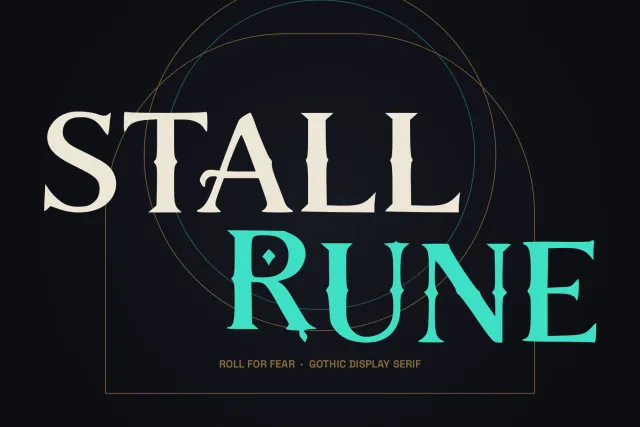
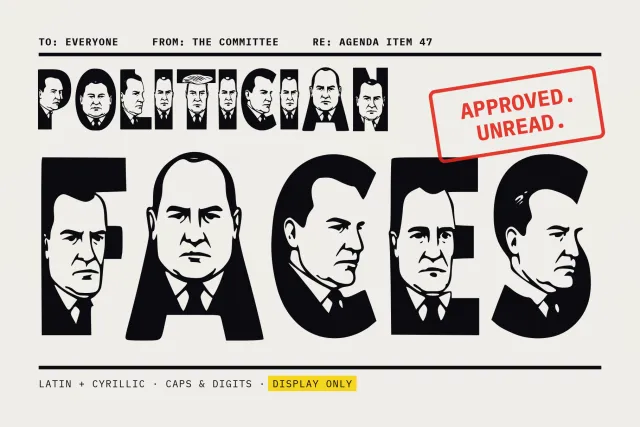
文字が写っている画像なら何でも構いません。ロゴ、ポスター、スクリーンショット、看板の写真 — アップロードすれば、その見た目のまま一式のフォントを描き起こします。文字セットは全部そろい、ウェイトは最大3種、書き出しは本物の TTF・OTF・WOFF・WOFF2 です。既存のフォントを探すのではなく画像から新しく作るので、手描きの文字でフォントとしてはどこにも存在しない場合でも通用します。文章で指示を足して方向を調整し、あとからスタジオで1文字ずつ直せます。
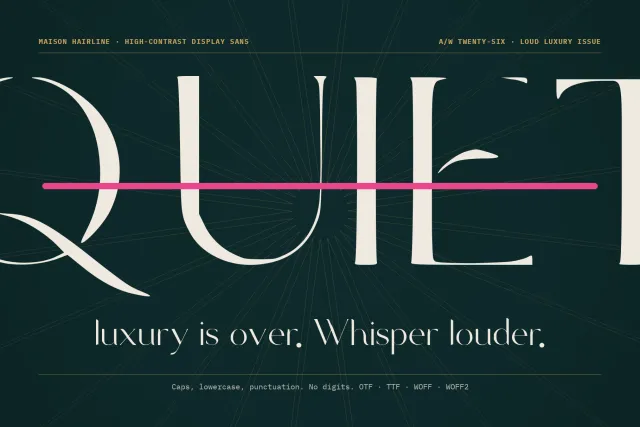
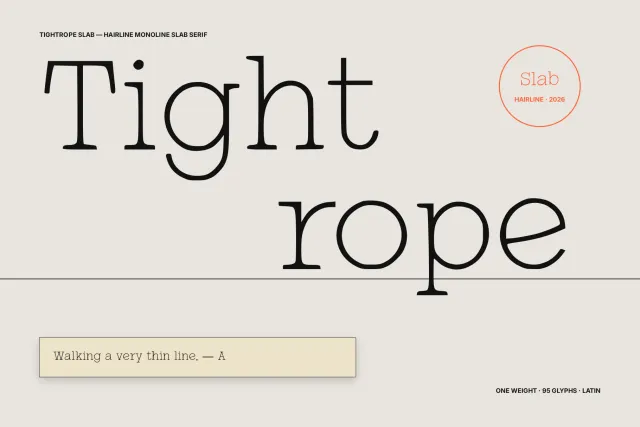
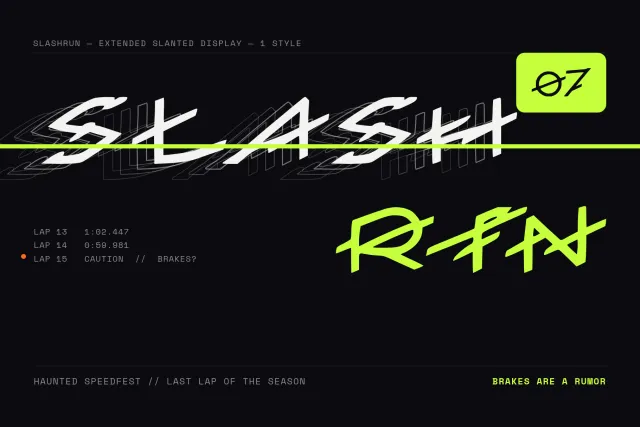
今週のトレンド
使い方
雰囲気、ブリーフ、参考画像 — シンプルな言葉で十分です。
約1分で全文字セットが描画され、動作するフォントに組み上がります。
スタジオでグリフを調整し、TTF/OTF/WOFF/WOFF2 をダウンロード、または CDN から埋め込み。
よくある質問
画像からフォントを作るしくみは?
ジェネレーターで参考画像を添付し(必要ならテキストの指示も添えて)、言語とウェイトを選ぶだけ。YoFont が画像のスタイルに合わせて文字セット全体を描き起こし、インストールできるフォントファイルに組み上げます。
自分のロゴからフォントを作れますか?
はい。ロゴを参考画像としてアップロードすると、YoFont がその文字の形を書体全体に展開します。ブランド全体をロゴのスタイルで打てるようになります。
ここで画像のフォント名を調べられますか。
いいえ。このページは同じ雰囲気の新しいフォントを作る場所です。名前だけ知りたいときはフォント判定をお使いください。画像の文字を読み取り、いちばん近い実在のフォントを挙げます。手描きだった、あるいは入手できないと分かったら、ここへ戻ってきてください。
PNG や JPG、SVG からフォントを作れますか。
できます。PNG・JPG・WEBP はそのまま、ベクターの文字も画像に書き出してから上げれば大丈夫です。出てくるのは必ず本物のフォントファイルなので、「画像から TTF」「PNG からフォント」「SVG からフォント」はすべて同じ場所にたどり着きます。
画像からのフォント作成は無料ですか。
1本目は無料で、カード登録もいりません。透かし入りの見本ではなく完全なフォントです。そのまま入れて使えます。以降は必要な分だけ字を買い足すか、プランを取ってください。有償の仕事に使うなら商用ライセンスも。
画像からフォントを作るにはどうすればいいですか?
画像をアップロードし、言語とウェイトを選んで、生成されたドラフトを確認します。ジェネレーターは画像から読み取れる文字を使い、撮影されていない文字――数字、句読点、アクセント記号を含む全ての文字――を描き足します。最初のフォントは無料で、インストール可能なTTF、OTF、WOFF、WOFF2形式でダウンロードできます。
PNGをフォントに変換できますか?
できます。PNGはJPGがぼかしてしまう輪郭の鋭さを保つため、最も適した形式です。1〜2語が入ったPNG1枚で十分で、昔のテンプレート型ツールのように1文字ごとに別々の画像を用意する必要はありません。
どのファイル形式が手に入りますか?
各フォントは TTF・OTF・WOFF・WOFF2 で書き出され、Web 埋め込み用の CDN @font-face URL も付属します。
画像からフォントを作る手順
使い続けたい文字が画像の中にある。自分で持っているロゴ、自分で作ったポスター、旅先で撮った看板。文字は存在しますが、あるのはピクセルだけで、それで打つことはできません。画像をフォントに変えるのは四つの手順で済み、どれにも書体制作ソフトはいりません。
- 手元でいちばんきれいな画像を選ぶ。 文字は輪郭が見える程度に大きく、鮮明で、おおむね水平であること。小さくぼやけた文章一段落より、特徴のある二、三語のほうが役に立ちます。引き継がれるのは文言ではなく雰囲気です。
- アップロードし、必要なら言葉で足す。 画像だけで十分です。短い指示を添えると方向が変わります。「もっと太く」「角を丸く」「幅を詰めて」と書けば、下書きがそちらへ動きます。必要な言語と、最大三つのウェイトを選んでください。
- 肝心なところを見て確かめる。 画像に写っていなかった文字を見てください。見本が「SUMMER SALE」なら、g も q も&も、雰囲気の理屈から作り出すしかありません。画像から作るフォントの出来は、そこで決まります。
- 納得できないところを直して書き出す。 どの一文字も、他に触れずに単独で描き直したり作り直したりできます。手に入るのはごく普通のフォントファイル、TTF・OTF・WOFF・WOFF2 で、買ったフォントと同じように入ります。
うまくいく画像と、がっかりする画像
仕上がりは設定より元の画像で決まります。よくアップロードされる種類ごとに、実際どうなるかを挙げます。
- ロゴやワードマーク — いちばん向いています。手で意図して描かれた文字、はっきりした濃淡、余計なものがない。既存のフォントでは絶対に一致しない、まさにそういう場面で、作ってしまうのが唯一まっとうな答えです。
- ポスターやジャケット — 見出しだけ切り取れば、とても良い結果になります。本文は外してください。ひとつの参考画像に二種類の書体が入ると、どちらにも似ていないフォントができます。
- 看板や壁の写真 — 正面から撮れば良好です。角度がつくと文字が伸び、その歪みごとフォントに入ります。カメラを傾けるより、下がって寄るほうが確実です。
- スクリーンショット — 良好で、写真より良いことも多いです。ピクセルが濁っていないからです。画面が出せる最大の大きさで撮ってください。
- 小さく圧縮された縮小画像 — これががっかりする側です。線がどこで太くなりどこで細くなるか自分の目で見えないなら、他の何にも見えません。まず大きい版を探してください。その五分は必ず報われます。
アップロードの条件は短く言えばこうです。PNG・JPG・WEBP、10 MBまで、一枚につき書体は一つ、正面から撮ること。明るい背景に濃い文字が、最もきれいな輪郭になります。効くのはサイズより鮮明さ。斜めから撮った大きな写真より、エッジの立った小さなスクリーンショットのほうが上です。
PNG・JPG・SVG — 何を上げ、何が返ってくるか
PNG・JPG・WEBP はそのまま上げられます。三つの中では PNG がいちばん安全です。文字の縁に圧縮の乱れが出ないからで、雰囲気を担っているのはまさにその縁です。文字がベクターにあるなら、大きめの平らな画像に書き出してそれを上げてください。大事なのは形であってパスの情報ではないので、失われるものはありません。
何を入れても出てくるものは同じ、本物のフォントファイルです。「画像から TTF」「PNG からフォント」「SVG からフォント」はどれも同じ場所に着きます。TTF・OTF・WOFF・WOFF2 の一式で、パソコンにもサイトにも印刷にもそのまま使えます。
PNG、JPG、スクリーンショットからTTFファイルまで
画像のファイル形式はほとんど関係ありません。PNG、JPG、WEBP、そしてSVGから書き出したフラットな画像も同じように読み込め、戻ってくるのはTTF、OTF、WOFF、WOFF2形式のフォントファミリーです。
画像からフォントを作るにはどうすればいいですか?
画像をアップロードし、必要な言語とウェイトを選んで、生成されたドラフトを確認します。ジェネレーターは画像から読み取れる文字を使い、撮影されていない文字――数字、句読点、アクセント記号を含む全ての文字――を描き足します。最初のフォントは無料で、インストール可能なファイルとしてダウンロードできます。
PNGをフォントに変換できますか?
できます。PNGはJPGがぼかしてしまう輪郭の鋭さを保つため、最も適した形式です。1〜2語が入ったPNG1枚で十分です。昔のテンプレート型ツールが求めていたような、1文字ごとの別々の画像は必要ありません。
写真ではなくスクリーンショットでもいいですか?
スクリーンショットは写真より適している場合が多いです。ピクセルがきれいで、傾きがなく、ページに影が入りません。画面が表示できる最大サイズで取得してください。
画像には何文字必要ですか?
1語だけでも使えるフォントファミリーになります。文字数が増えるほどジェネレーターが参照できる情報が増えるので、1行は1語より優れ、1段落は1行より優れています。決して必要ないのは全アルファベットです――欠けている文字を補うのが、まさにジェネレーターがあなたの代わりに行う部分です。
YoFont、Font Finder、手作業のトレース — その画像にはどれが合うか
「画像からフォント」に答える道具は三種類あり、毎日誰かが間違ったほうへ着地しています。Font Finderは既存の書体名を教えます。トレースは一本ずつ曲線を引いてフォントにします。YoFontは画像のレタリングを読み、その声のままアルファベット全体を——画像に一度も現れなかった文字まで——描きます。手短な比較が下の表です。
| YoFont | Font Finder | Illustrator + FontForgeでトレース | |
|---|---|---|---|
| 返ってくるもの | 新しいフォントファミリー(TTF、OTF、WOFF、WOFF2) | 既存書体の名前と入手先 | トレースした文字だけのフォント |
| 必要な文字量 | 1語で十分。残りは揃えて描かれる | その書体で組まれた語ならなんでも | ファイルに入れたい全文字 |
| 手描き文字・ロゴ | 対応。むしろ主用途 | 市販フォントで組まれた看板のみ | 対応 |
| 言語 | 59、生成前に選択 | 一致した書体に入っているぶん | 自分で描いたぶん |
| 所要時間 | 1分ほど、そのあと通し読み | 数秒 | ラテンで数日、それ以上なら数週間 |
| 費用 | 最初の1書体は無料 | 判定は無料、一致書体のライセンスは別途 | FontForgeは無料、自分の時間は無料ではない |
看板が買えば済む書体で組まれていたなら、Font Finderの勝ち。作者のストロークそのものが必要で、しかも文字数が二十ほどなら、トレースの勝ち。その中間——ロゴのほとんど、ポスターのほとんど、そして手書きのすべて——のためにこのページがあります。
手作業の道:Photoshop、Illustrator、FontForge
昔ながらのやり方もあり、その代償を知っておく価値はあります。Photoshop で画像を開いて整え、Illustrator で一文字ずつベクターに起こし、輪郭を FontForge か Glyphs に読み込み、左右の余白を決め、組み合わせを詰め、書き出す。大文字二十六字なら、丁寧な人で一日。大小の字とアラビア数字、約物、アクセントまで揃った一式なら、一週間近くかかります。
厄介なのはなぞる作業ではなく、画像に写っていないすべてです。ロゴにあるのは七文字。実用になるフォントには、同じ手で描かれた残りの字と、どの大きさでも崩れない字送りと詰めが要ります。その「作り出す」部分こそ本当の技であり、手作業の道がいちばん時間を食うところです。
先に一式を作ってから直すと、順番が逆になります。完成した下書きから始めて、間違っている字にだけ注意を注げばよく、当たり前の字を描く手間が要りません。手作業のほうが好みなら止めません。下書きを書き出して、ご自分のエディタで仕上げてください。
画像からフォントを作るのは合法ですか
多くの国では、文字の形そのものは保護の対象になりません。著作権が及ぶのはフォントというソフトウェア、つまりファイルです。よく似た書体が別々の名前でいくつも存在するのはそのためです。見かけた雰囲気をもとに新しいファイルを作ることは、誰かのものを写すことではなく、自分の新しいファイルを作ることです。
ただし別物が二つあります。ブランド名とそのロゴは商標です。有名なロゴの雰囲気でフォントを作るのは構いませんが、それを使ってそのブランドになりすますのは別の問題で、書体の問題ではありません。もう一つ、国によって決まりが違います。たとえばドイツは、多くの国がしていない形で書体のデザインを保護しています。商売として本気の案件なら、このページは出発点、弁護士が終着点だと考えてください。
最後にひとつ、はっきり言っておきます。新しいフォントがそもそも要らないこともあります。画像に写っているのが、ただ入れれば済むありふれた書体かもしれません。確かめるのはただです。 フォント検索 →
その他のフォントジェネレーター
キリル文字 中国語 日本語 韓国語 ヘブライ文字 ギリシャ文字 ヒンディー語(デーヴァナーガリー) 多言語 手書きの字をフォントにする サイト専用のフォントを オリジナルフォントを作る — 無料 フォントメーカー — 数分でフォントを作成 AIフォント — テキスト装飾ではなく本物の書体 ロゴフォントジェネレーター — ロゴからフォント一式 フォントエディタ オンライン — 自分のフォントを開いて手を加える TTFをオンラインで編集 — .ttfを開いてブラウザで手直し OTFをオンラインで編集 — .otfを開いてグリフを直す WOFFエディタ — 変換せずにWebフォントを編集 WOFF2エディタ — .woff2を開いてブラウザで直す API / MCP